

学習用会計帳簿作成ソフト
はじめに
(1) ソフトの開発環境
・本ソフトは、Windows11、Office Professional Plus2021で開発されました。
・ソフトの動作環境
OS=WindowsにおけるExcel上で動作し、プログラムの中核部分ではVBA(マクロ)を用いています。したがって、本ソフト使用の際は、必ずマクロを有効にしてからご利用ください。
(2)ソフトの動作環境
・Windows Excel VBAが機能する環境が必要です。
・なお、本ソフトはパソコン1台のみで使用できます。
️ 1. 本ソフトの概要
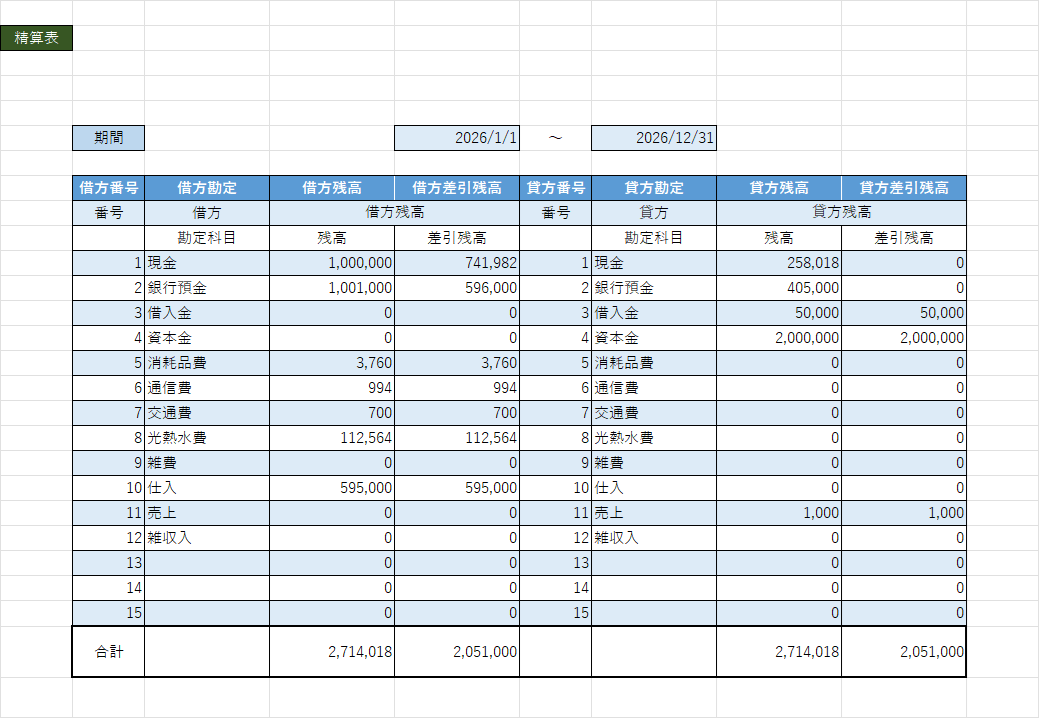
本ソフトは、会計簿記などの会計学を学ぶ生徒の学習用会計(簿記)ソフトです。したがって、実務では使用できません。仕訳帳・経費帳・現金出納帳、元帳、精算表、貸借対照表、損益計算書が作成できます。
マクロを使用して、動的な操作を実現しています。そのため、マクロの利用を許可してください。
使用するシートの一覧
- Start:
このシートのStart ボタンをクリックするとメインプログラムが起動します。
- 設定:
新しくソフトを使い始めるときや、すでに行った設定を変更するときに行うシートです。
・西暦・月・日 月や日はそのまま、西暦のみ設定変更します。
・勘定科目・経費該当科目を設定します。西暦とも上から順に詰めて設定します。
・元帳を精算表に集計する期間を指定します。
・会計年度を西暦で設定します。
・作業完了メッセージを発するタイミングを設定します。
2-2元帳の設定
設定シートで設定した元帳シートを作成します。この時、シート名は必ず設定シートで設定した通りの勘定科目にします。
2-3各帳票のデータ(年月日や金額・摘要等)をクリアします。
清算表で各科目の金額がゼロになっていることを確認します。
3. 仕訳する
3-1.
(1)StartシートのStartボタンをクリックします。
(2)プログラムが現れます。
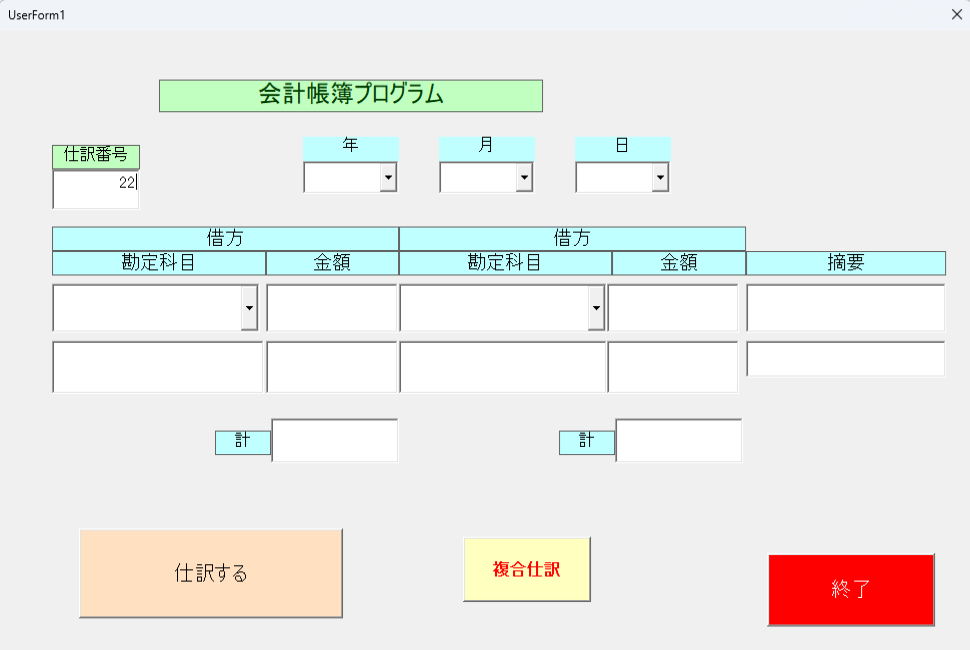
・年月日 コンボボックスから選択します。
・仕訳する勘定科目、金額、摘要を入力します。勘定科目はコンボボックスから選択します。
・1行のみの仕訳であれば、「仕訳する」をクリック。複合仕訳なら、「複合仕訳」をクリックします。
(「複合仕訳」をクリックしたら)続けて、2行目の仕訳を入力(入力欄は1行目で使用した欄)し、複合仕訳が終わったら、「仕訳する」をクリックします。➡仕訳が完了します。➡同時に現金出納帳・経費帳・元帳に記録がなされます。そして、精算表・貸借対照表・損益計算書も更新します。
・仕訳入力する項目の下段のリストボックスはプログラムが使用します。ユーザーは入力しません。
・仕訳番号は自動です。
・計欄は自動です。
・終わったら、「終了」をクリック➡プログラムが終了します。
価格はたったの1,000円(消費税込み)
商品コード:Shiwake-tool
商品名:学習用会計書類作成
在庫数:在庫あり
トップページに戻る


